
<aside> 💡 Настоящая инструкция описывает работу с приложением RetailRoror на примере ДЕМО-магазина, который доступен всем для целей ознакомления и обучения. Дистрибутивы приложений для ДЕМО-магазина скачиваются по адресу https://rerotor.ru/demo Если же вы являетесь клиентом RetailRotor, получите у техподдержки адрес скачивания дистрибутивов для вашего бизнеса. Коды магазинов и товаров у вас также будут соответствовать вашему бизнесу. В остальном установка и настройка приложения для любого бизнеса не отличается и описана в этой инструкции.
</aside>
Для запуска демоверсии ПО RetailRotor на USB-накопителе Вам необходимо будет выполнить несколько простых шагов, описанных ниже.
Для этого Вам потребуется образ ISO, загруженный на предыдущем шаге, и USB-Flash накопитель (далее - флешка), на который будет производиться запись этого образа (Внимание! Все имеющиеся на накопителе данные будут удалены),
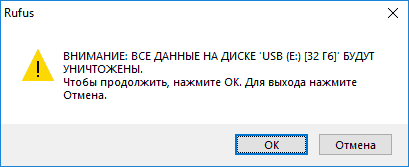
После того, как все параметры установлены, нажмите кнопку “Старт”. В отобразившемся окне подтвердите, что вы осознаете, что данные с флешки будут удалены, нажав кнопку “Ок”.
Дождитесь завершения копирования файлов из образа на USB накопитель. По завершении процесса нажмите кнопку «Закрыть», чтобы выйти из Rufus.
На этом процесс подготовки и создания носителя с RetailRotor на USB-накопителе завершен.
Далее необходимо извлечь флешку, вставить ее в целевой компьютер и выставить на нем параметры загрузки в BIOS для того, чтобы была возможность загрузиться с созданного Вами загрузочного накопителя.
В разных случаях для того, чтобы попасть в утилиту настройки BIOS нужно выполнить, по сути, одно и то же действия: сразу после включения компьютера, при появлении первого черного экрана с логотипом производителя компьютера или материнской платы, многократно и часто нажать нужную кнопку на клавиатуре (наиболее распространенные варианты - это Delete и F2).